
Contexte et plus-value
Lorsque les informations circulent par plusieurs canaux, une annonce importante peut être difficile à retrouver et le suivi d’un échange demande du temps.
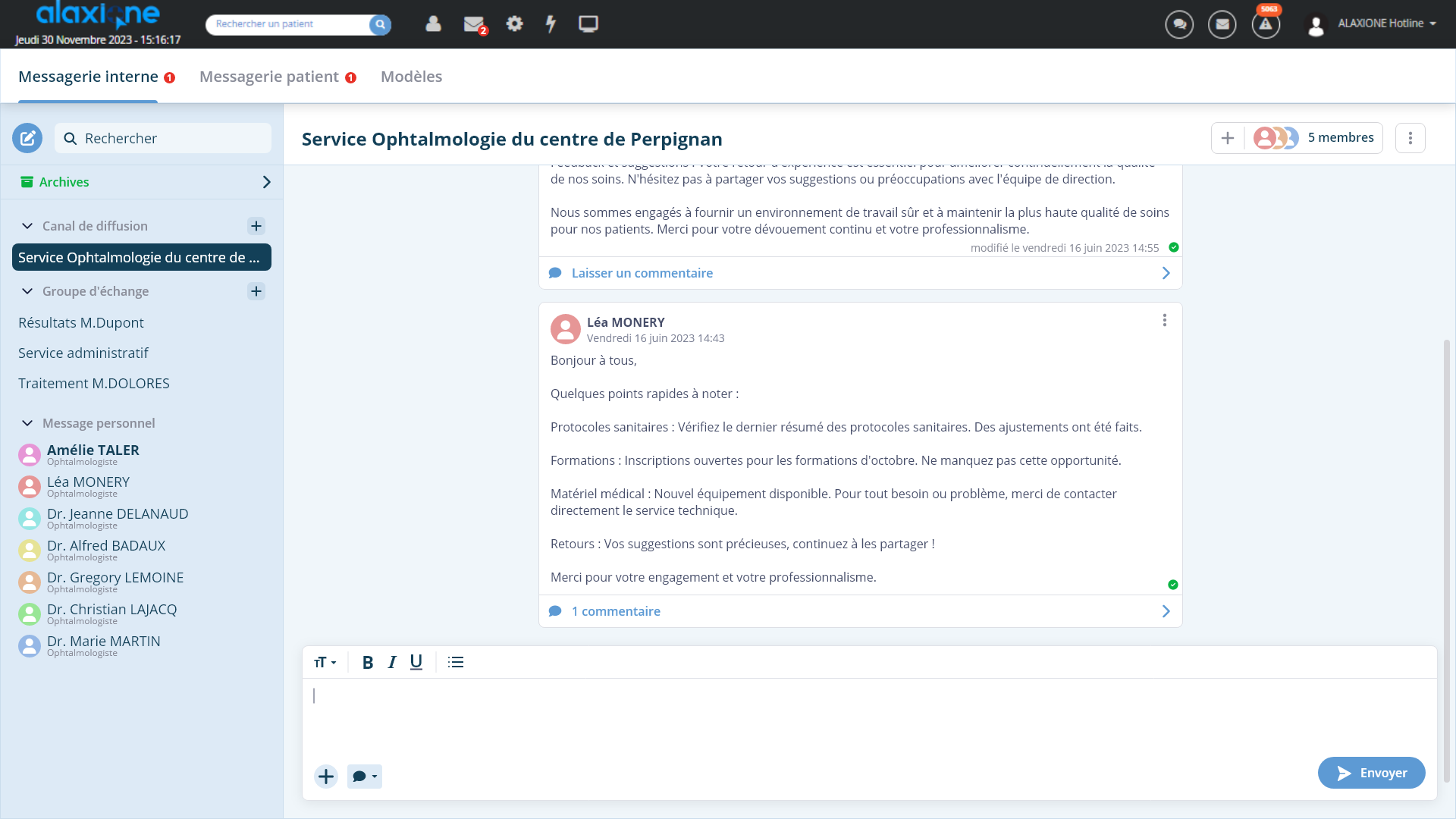
La messagerie Alaxione réunit les communications internes et patient dans le même environnement que le reste de l’activité du centre. Chaque besoin dispose d’un format adapté : diffusion collective, groupe de travail, message direct ou conversation patient.
Vous pouvez ainsi cibler les bons destinataires, conserver le contexte des échanges et réduire les communications informelles dispersées.
Diffuser rapidement
Adressez une information aux membres d’un canal sans multiplier les envois.
Collaborer en contexte
Répondez à un message précis et conservez les documents utiles dans la conversation.
Maîtriser les échanges
Adaptez les droits de publication et la possibilité de réponse selon le destinataire.
Gagner du temps
Réutilisez des modèles pour les messages envoyés régulièrement.
Avant de commencer
- La messagerie interne est accessible aux utilisateurs du centre disposant d’un compte Alaxione.
- La création d’un canal de diffusion est réservée aux administrateurs.
- Le patient doit être identifiable dans Alaxione avant de démarrer une conversation patient.
Où trouver la fonctionnalité ?
Ouvrez la messagerie depuis la barre principale d’Alaxione. Trois onglets permettent ensuite d’accéder aux échanges internes, aux conversations patient et aux modèles.
Barre principale > Messagerie > Messagerie interne
Manuel d’utilisation
Choisissez le parcours correspondant à votre besoin. Chaque parcours reste indépendant : vous pouvez commencer directement par la partie utile.
Commencer un nouvel échange
La page « Nouveau message » est affichée à l’ouverture de la messagerie interne. Elle propose les cinq destinataires récemment recherchés.
-
Ouvrez « Nouveau message »
Sélectionnez le bouton de composition situé en haut de la colonne de gauche. Vous pouvez y revenir à tout moment.
-
Recherchez le destinataire
Saisissez le nom d’un collaborateur, d’un groupe d’échange ou d’un canal de diffusion dans le champ « À ».
-
Sélectionnez la proposition correspondante
Le type de destinataire est indiqué sous son nom. Sélectionnez la bonne proposition pour ouvrir l’échange.
La conversation sélectionnée s’affiche et vous pouvez rédiger votre message.
Créer et utiliser un canal de diffusion
Un canal permet à des utilisateurs autorisés de publier auprès de tous ses membres. Chaque membre peut commenter les messages diffusés.
Créer le canal
-
Sélectionnez « + » à côté de « Canal de diffusion »
Cette action est visible uniquement pour les administrateurs.
-
Nommez le canal
Renseignez « Nom du canal ». Ajoutez une description si elle aide les membres à comprendre son usage.
-
Vérifiez les membres
Tous les utilisateurs sont sélectionnés par défaut. Décochez uniquement les personnes qui ne doivent pas appartenir au canal.
-
Attribuez les droits de diffusion
Les administrateurs sont autorisés automatiquement. Utilisez l’icône de publication pour autoriser un autre membre à diffuser.
-
Sélectionnez « Créer »
Le canal apparaît dans la colonne de gauche sous « Canal de diffusion ».
Suivre et commenter une annonce
-
Consultez l’état de lecture
L’icône de validation devient verte lorsqu’un utilisateur a lu le message. Survolez-la pour afficher les dates de lecture.
-
Ouvrez les commentaires
Sélectionnez « Laisser un commentaire » ou le nombre de commentaires affiché sous le message.
-
Rédigez le commentaire dans le panneau latéral
Le message concerné reste affiché au-dessus des commentaires afin de conserver le contexte.
Gérer les membres
-
Ouvrez le panneau des membres
Sélectionnez le bouton « + | nombre de membres » dans l’en-tête du canal.
-
Ajoutez ou retirez les membres
Cochez ou décochez les utilisateurs concernés.
-
Ajustez les droits de diffusion
Utilisez l’icône dédiée pour permettre ou interdire la publication d’annonces, puis enregistrez.
Créer et utiliser un groupe d’échange
Le groupe d’échange réunit plusieurs utilisateurs dans une conversation où chacun peut participer et partager des éléments.
Créer le groupe
-
Sélectionnez « + » à côté de « Groupe d’échange »
Le formulaire de création s’ouvre avec la liste des utilisateurs dans le panneau de droite.
-
Saisissez le nom du groupe
Choisissez un nom qui permet d’identifier rapidement le sujet ou l’équipe concernée.
-
Sélectionnez les participants
Cochez chaque utilisateur à ajouter, puis sélectionnez « Créer ».
Le groupe apparaît dans la colonne de gauche et la conversation peut commencer.
Utiliser les actions d’un message
- Épingler un message
- Répondre à un message précis
- Joindre un fichier
- Joindre une fiche patient
- Modifier son message
- Supprimer son message
-
Ouvrez le menu du message
Sélectionnez le menu d’actions du message concerné, puis choisissez « Épingler » ou « Répondre ».
-
Ajoutez un élément si nécessaire
Depuis l’éditeur, ouvrez le menu d’ajout pour choisir « Joindre une fiche patient » ou « Charger un document ».
-
Vérifiez l’aperçu avant l’envoi
Le message cité, le document ou la fiche patient s’affiche dans la zone de rédaction. Sélectionnez « Envoyer » lorsque le contenu est correct.
Gérer les participants
Sélectionnez le bouton « + | nombre de membres » dans l’en-tête du groupe. Cochez ou décochez les utilisateurs, puis enregistrez la nouvelle composition.
Écrire directement à un collaborateur
Tous les utilisateurs sont accessibles depuis la section « Message personnel » et depuis la recherche de « Nouveau message ».
-
Développez « Message personnel »
Parcourez la liste des utilisateurs ou utilisez la barre de recherche située en haut du menu.
-
Sélectionnez le collaborateur
La conversation individuelle s’ouvre dans la zone principale.
-
Rédigez puis envoyez le message
Utilisez l’éditeur situé en bas de la conversation, puis sélectionnez « Envoyer ».
Échanger avec un patient
Après le premier envoi, la discussion apparaît dans la liste de la messagerie patient. Les conversations sont classées de la plus récente à la plus ancienne.
Messagerie > Messagerie patient
-
Ouvrez « Messagerie patient »
Sélectionnez le bouton de composition pour démarrer un message ou ouvrez une conversation existante dans la liste.
-
Sélectionnez le patient
Recherchez la personne concernée et vérifiez son identité avant de rédiger.
-
Choisissez si le patient peut répondre
Activez « Autoriser le patient à répondre » lorsque vous souhaitez poursuivre la conversation dans les deux sens.
-
Envoyez le message
Après l’envoi, la discussion rejoint automatiquement la liste et remonte selon sa date d’activité.
Créer et insérer un modèle de message
Un modèle enregistre un contenu prédéfini pour la messagerie interne ou la messagerie patient. Il reste modifiable avant chaque envoi.
Créer le modèle
-
Ouvrez l’onglet « Modèles »
Sélectionnez ensuite « Créer un modèle ».
-
Renseignez le titre
Choisissez un nom court et explicite afin de retrouver facilement le modèle dans l’éditeur.
-
Choisissez le type de messagerie
Sélectionnez « Messagerie interne » ou « Messagerie patient » selon l’usage prévu.
-
Rédigez puis enregistrez le contenu
Le modèle rejoint la liste et peut ensuite être modifié ou supprimé.
Insérer le modèle dans un message
-
Ouvrez la liste des modèles
Depuis l’éditeur d’un message, sélectionnez l’icône des modèles pour afficher les contenus disponibles.
-
Sélectionnez le modèle souhaité
Choisissez son titre dans la liste. Le contenu prédéfini est ajouté dans l’éditeur sans être envoyé automatiquement.
-
Relisez puis envoyez
Adaptez le texte au destinataire si nécessaire, puis sélectionnez « Envoyer ».
Le texte reste entièrement modifiable avant l’envoi.
Points d’attention
- Seul l’auteur d’un message peut le modifier ou le supprimer.
- Lorsqu’un message est modifié, sa date de modification apparaît sous le contenu.
- La création d’un canal de diffusion est réservée aux administrateurs.
- Dans un canal, tous les membres peuvent commenter, même s’ils ne sont pas autorisés à publier une annonce.
- Vérifiez l’identité du patient et l’option de réponse avant d’envoyer un message patient.
Résultat attendu
Chaque échange reste accessible dans le bon contexte
Les utilisateurs retrouvent leurs canaux, groupes et messages directs depuis la messagerie interne. Les conversations patient et les modèles disposent de leurs propres onglets, sans mélanger les usages.